
AIスライドの使用感
植え替えまで期間があるので、分かり易くまとめておいても良いかな、と、AIスライドを試してみた。
AIスライドの作成方法

feloの回答の最後には、
左のように、「回答を変換」が
表示される。
ここで、AIスライドを選択。
今回は、AIが用意してくれた資料に、ロゴ(仮)を入れ、「PPTを生成する」を選択した。
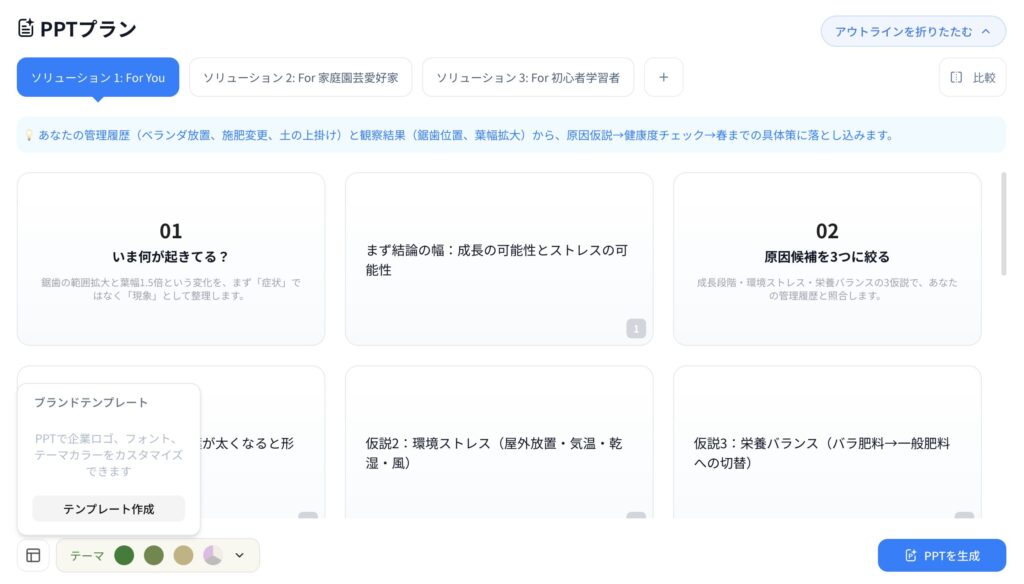

表示された画面では、
どの内容を残すか、削るかを選択できた。
左下のアイコンでは、
企業のロゴなどをスライドに入れることができる。
ロゴの隣のテーマでは、
スライドで使用するテーマカラーを選べた。
完成したAIスライド
14枚のスライドを5~10分程度で作成してくれたと思う。
出来立ての全体、各種を紹介する。
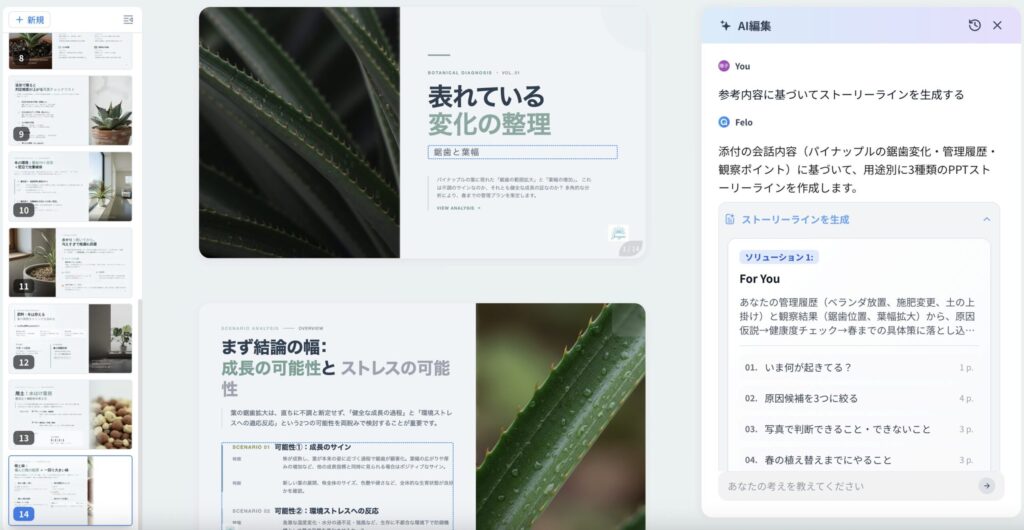
全体
スライドに使われている写真は、知らない写真かつ、写真に写っている品種もおそらくバラバラ。
写真の差し替えをする必要がありそうだ。
内容が見切れているページもあるため、修正が必要。
以下のページで直接「編集」や「スライドショーでの確認」ができるようだ。
また、右下には、「あなたの考えを教えてください」と表示されたが、使用方法は未確認。
スライドショー
スライドショーで確認してみた。
見え方、使い方などをお伝えできれば、と思い、紹介する。
ロゴ
画面上にあるスライドショーのボタンをクリックして確認してみた。
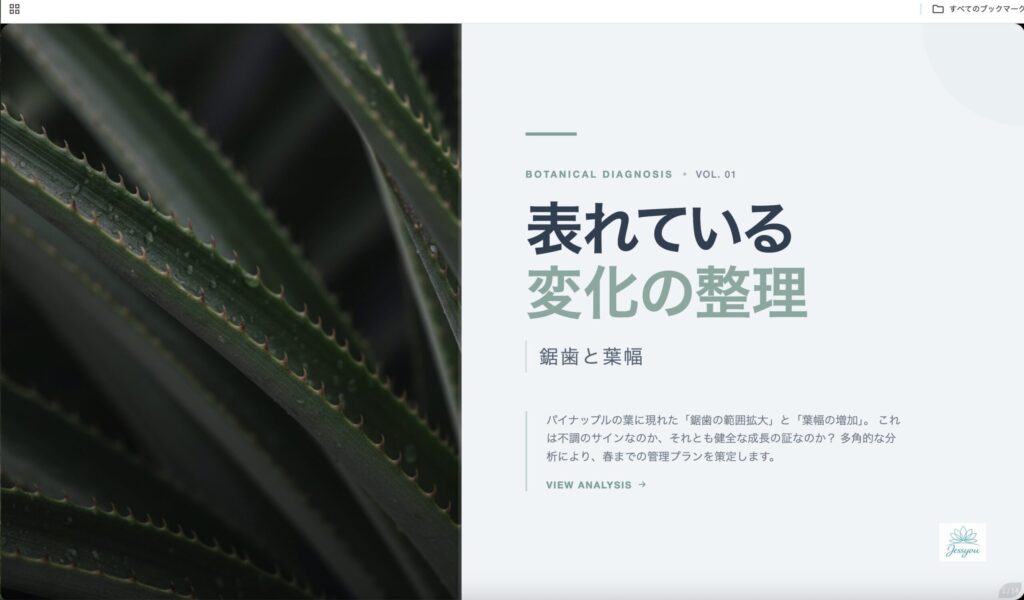
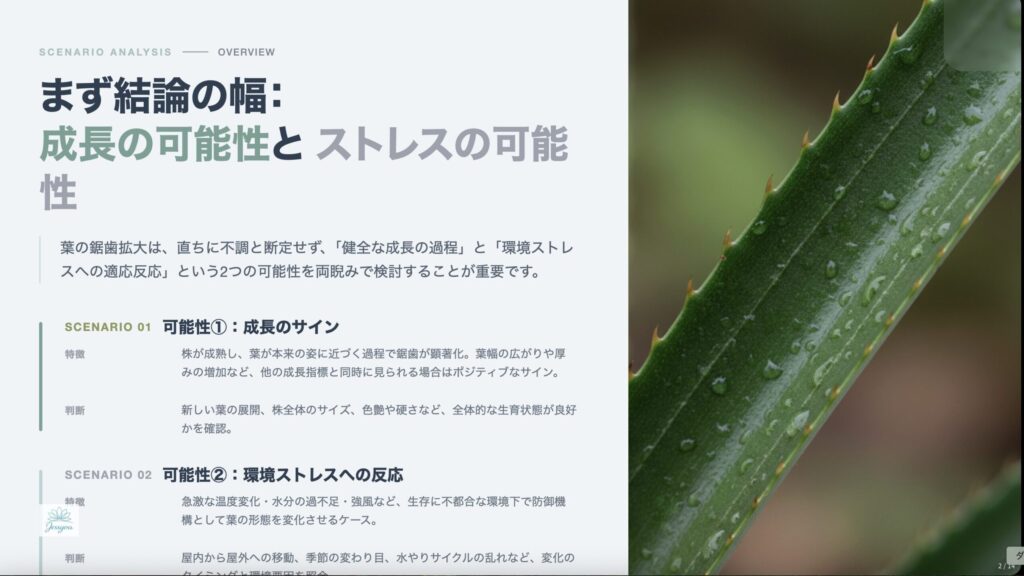
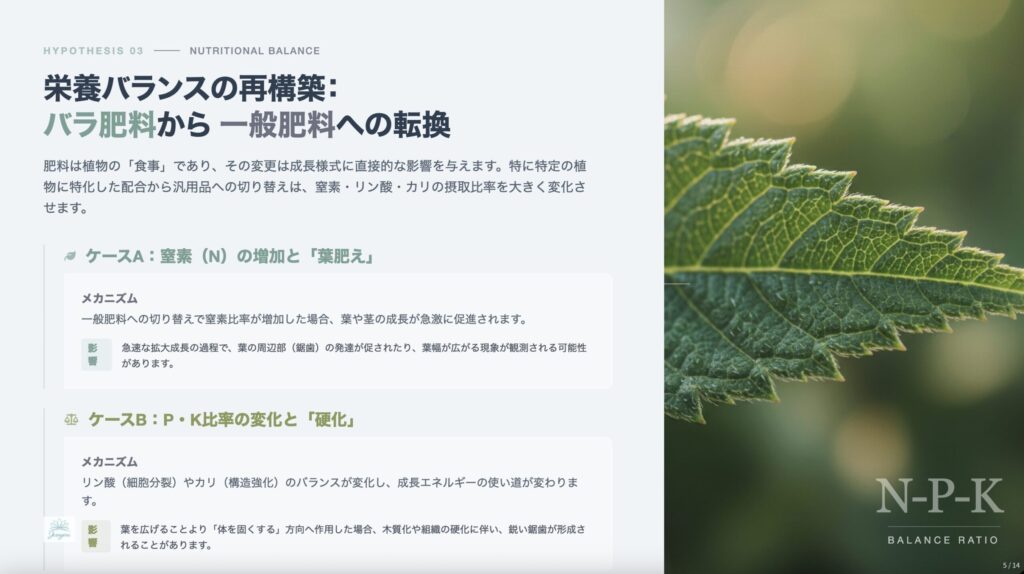
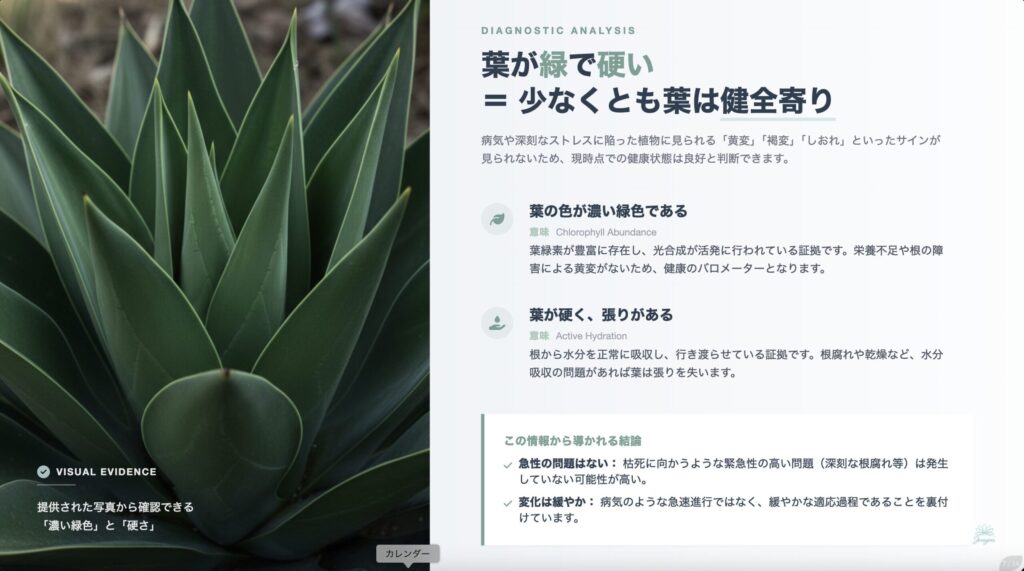
ロゴがどのようにスライドに入るかをチェックできるよう、スライドを以下抜粋して載せる。
ページごとに”写真と文字”で構成されており、左右の写真に重ならないように、
ロゴの位置が動いている模様。
スライドの文字には重なることもあるようだ。
企業で使うのであれば、ロゴの位置やロゴの大きさなども、もう一工夫必要かと思う。
スライドショーの終了など
スライドショーを終了する方法を以下に載せる。
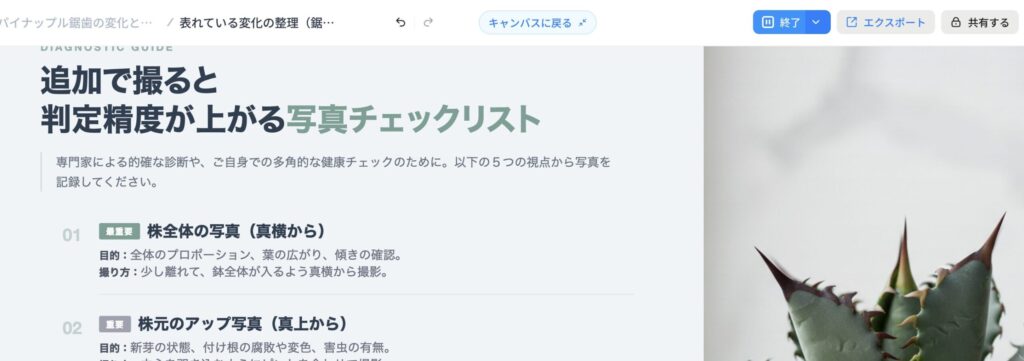
スライドショーを終了して、編集に戻る場合は、
右上の青い「終了」
のプルダウンをクリックします。
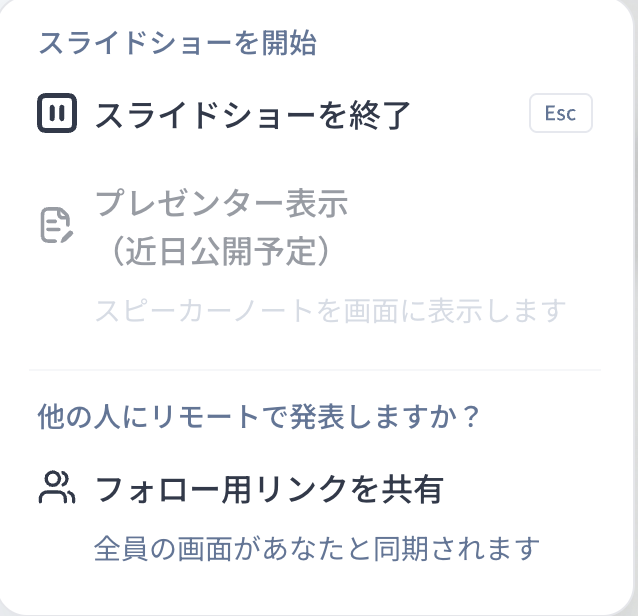
プルダウンで表示される
「スライドショーを終了」
をクリックすると、
編集可能なページに戻る。
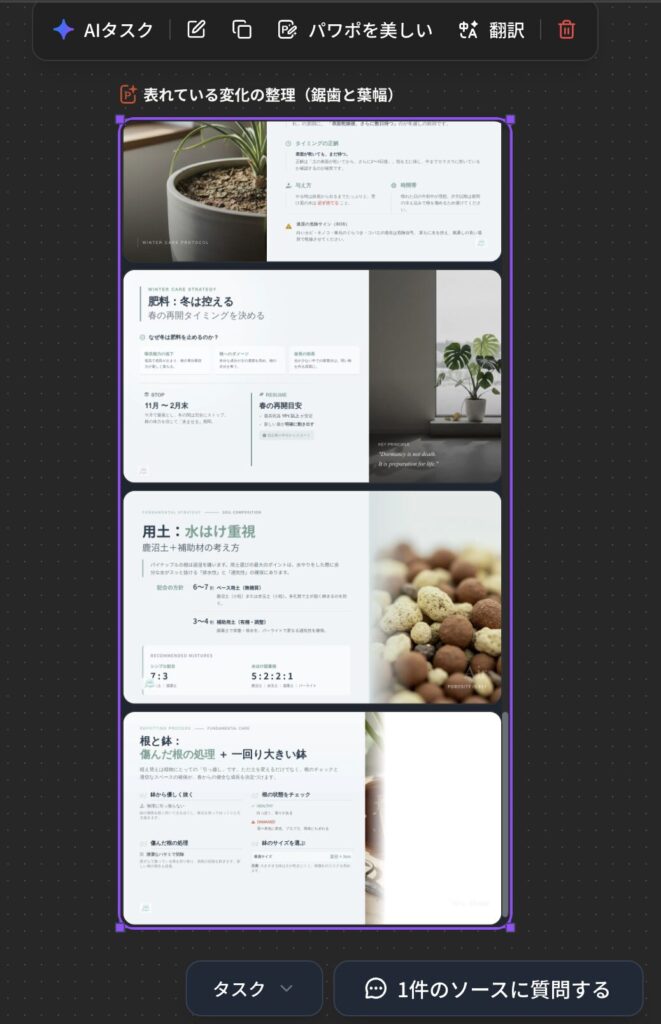
スライドショーで、
「キャンバスに戻る」
をクリックすると、
左のように、各ページが小さくなって表示される。
編集したいスライドをクリックすると、1枚ごとのスライドが表示される。
編集
気になった点および編集方法がわかった箇所を記載する。
例1:内容チェック
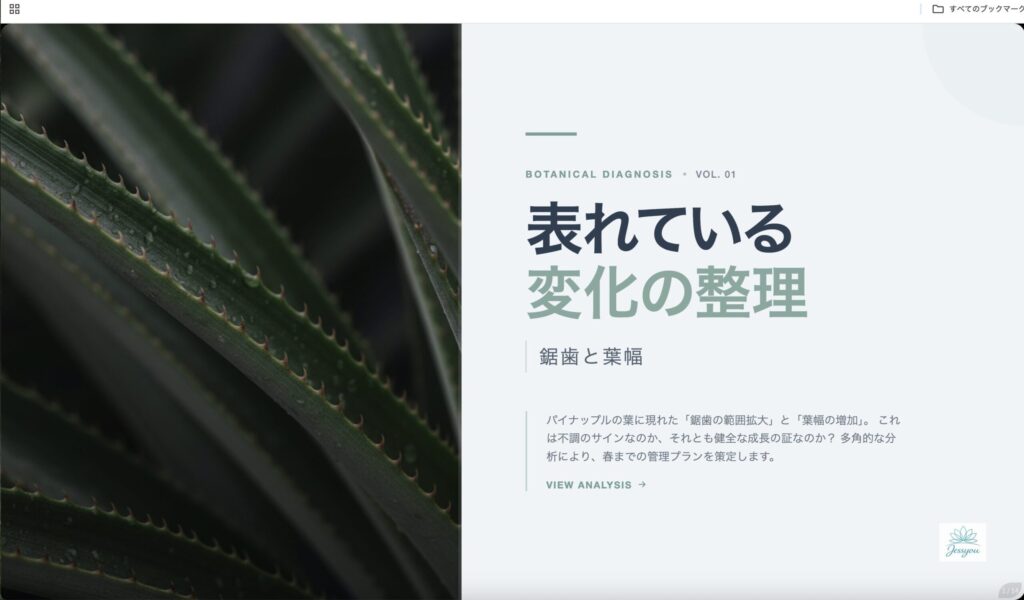
表紙の「VIEW ANALYSIS →」は
リンク先ではなく、ただの文字列。
「鋸歯とパイナップルの状態」
についての調査だったが、
何故か、「鋸歯と葉幅」と少しずれた。
プロンプトで求めた内容は、
「なぜ推移したのか、パイナップルの調子が悪いのか、特に問題がないのか、説明してください。また、春の植え替えまでにできること、した方がよいことがあれば、教えて下さい。」
だったため、最後の文章と内容は合致した。
例2:AI編集
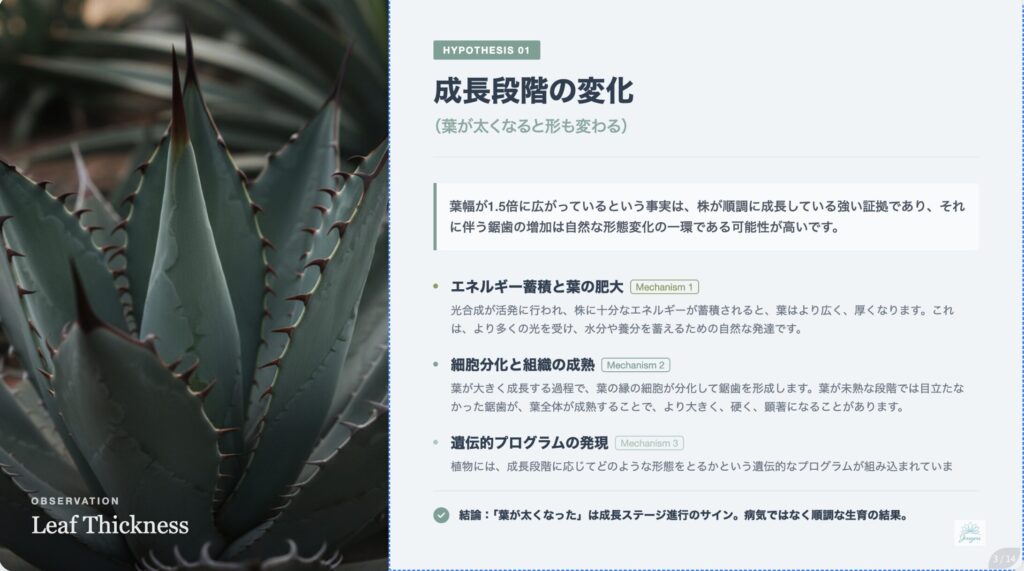
最後の項目、「遺伝的プログラムの発現」の一番最後の部分が切れていた。
カーソルをあてると、下に文字が続いており、表示ができなかった模様。
こちらを表示すると、他の部分が切れてしまうため、内容変更など検討が必要かと考えた。
「AI編集」をクリックし、内容を入力し、「今すぐ生成」をクリックすると、
右側の「AI編集」が動き出す。
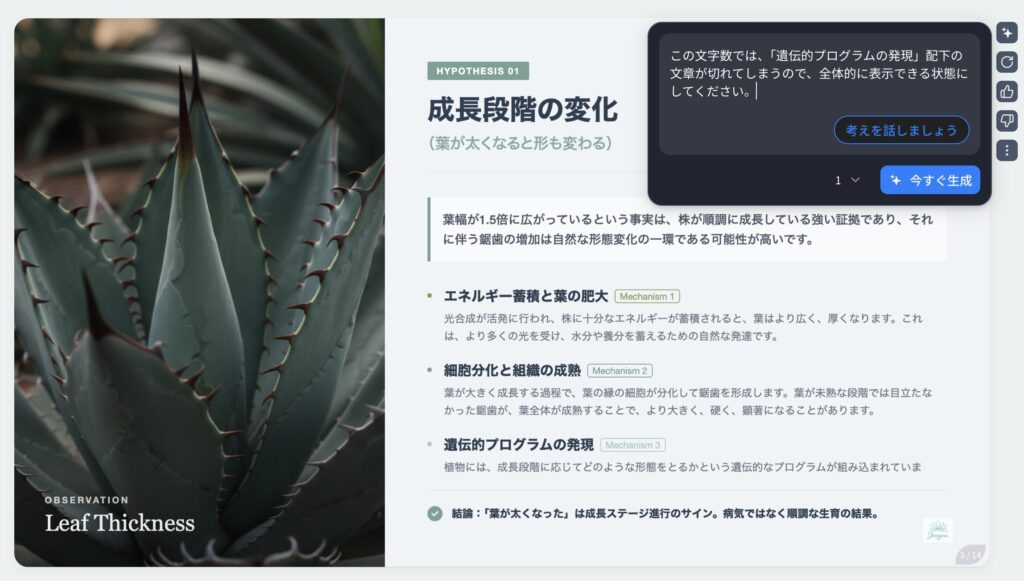
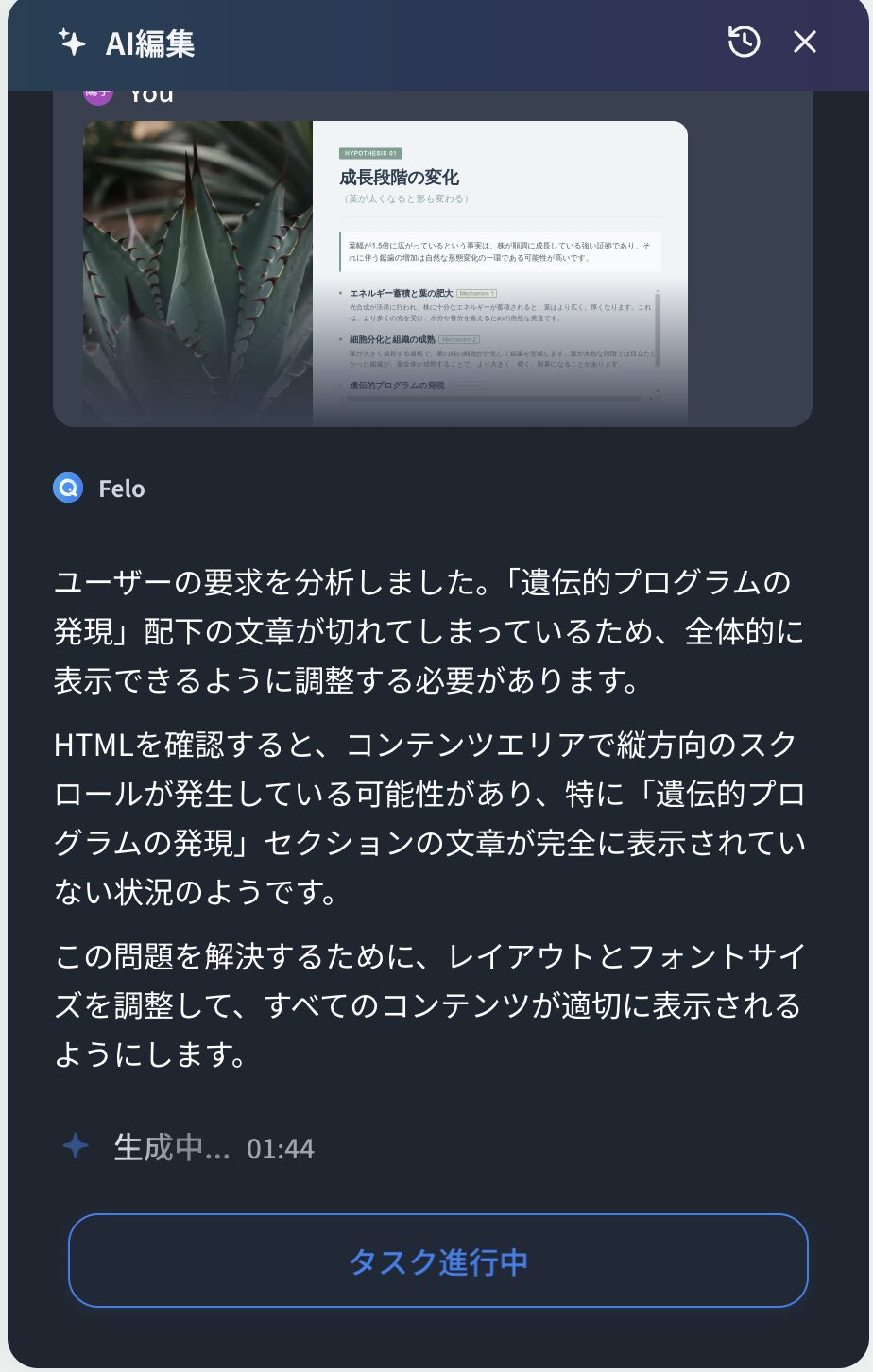
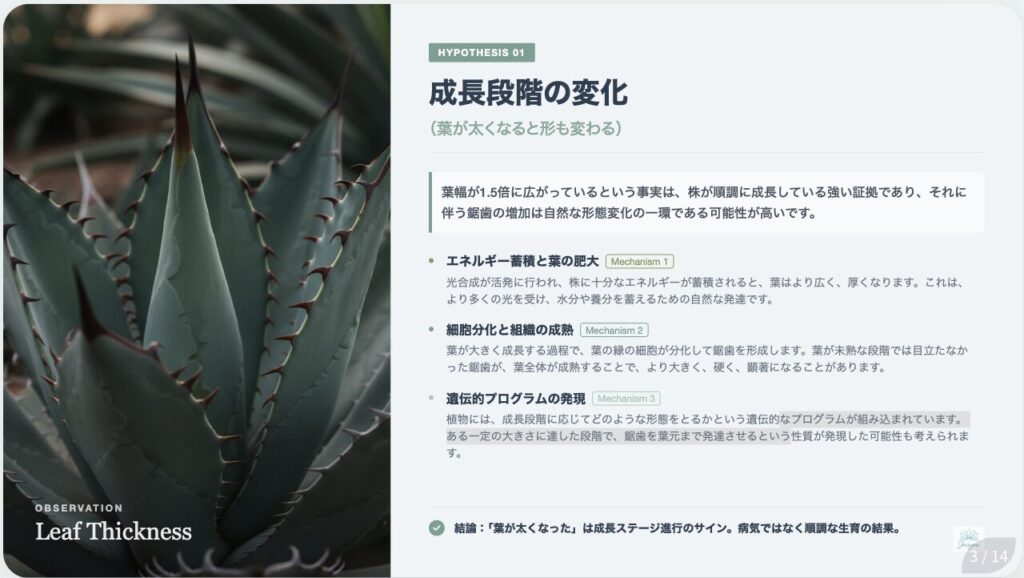
修正前は、全て見直す必要があるので、
面倒に感じたが、
行間で調整したのか、
同じ内容で全て入力されていた。
⇒AIのみで修正完了。
例3:AIタスク
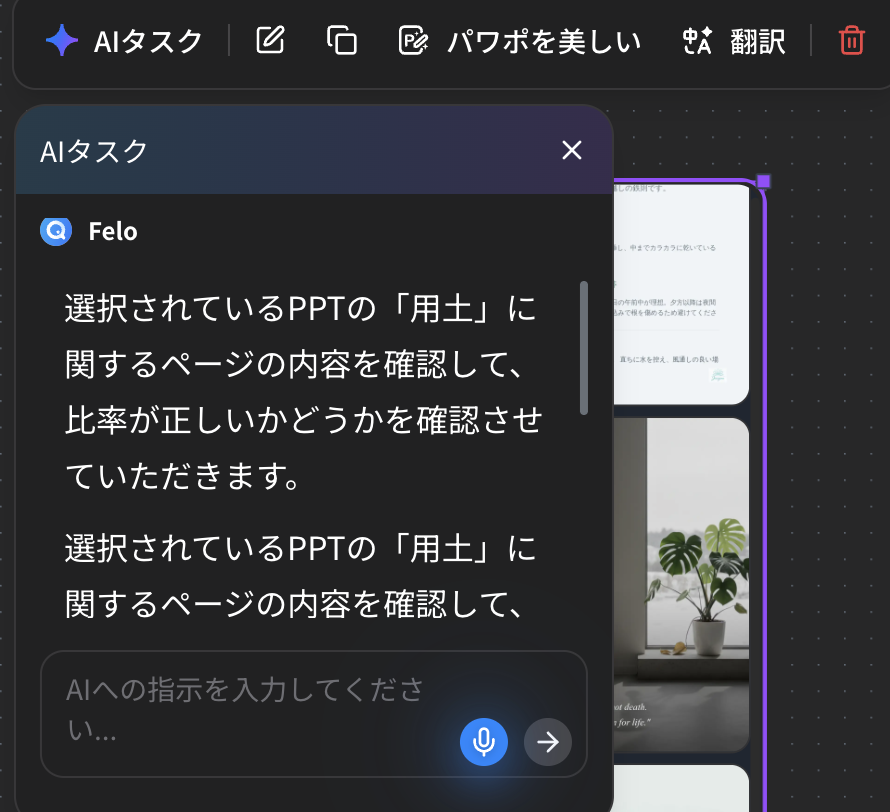
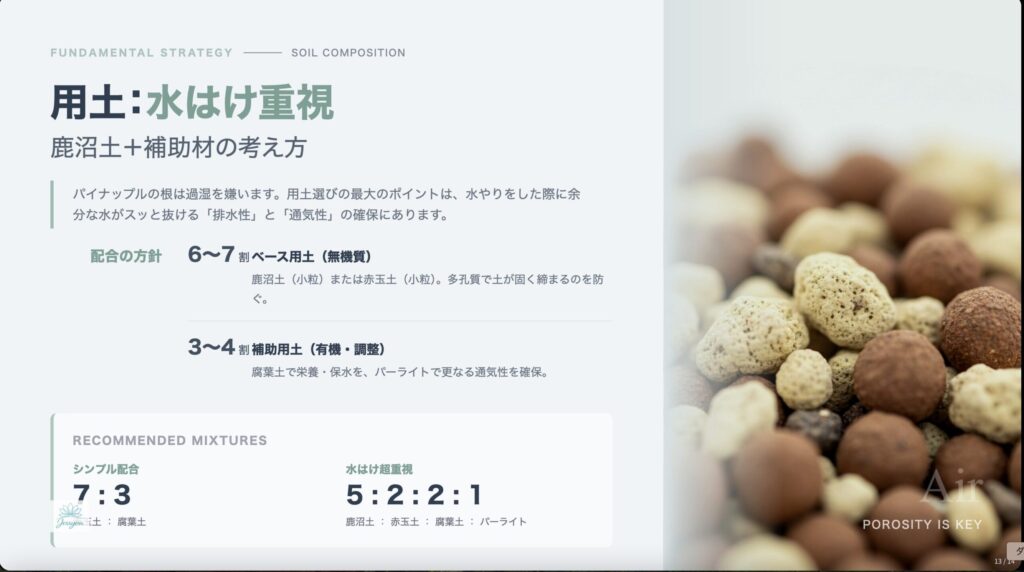
用土の比率は、スライドにする前の内容とも異なっていた。
利用方法は不明なものの、「AIタスク」で確認を入れてみた。
謎の回答が返答された。
例4:写真の変更
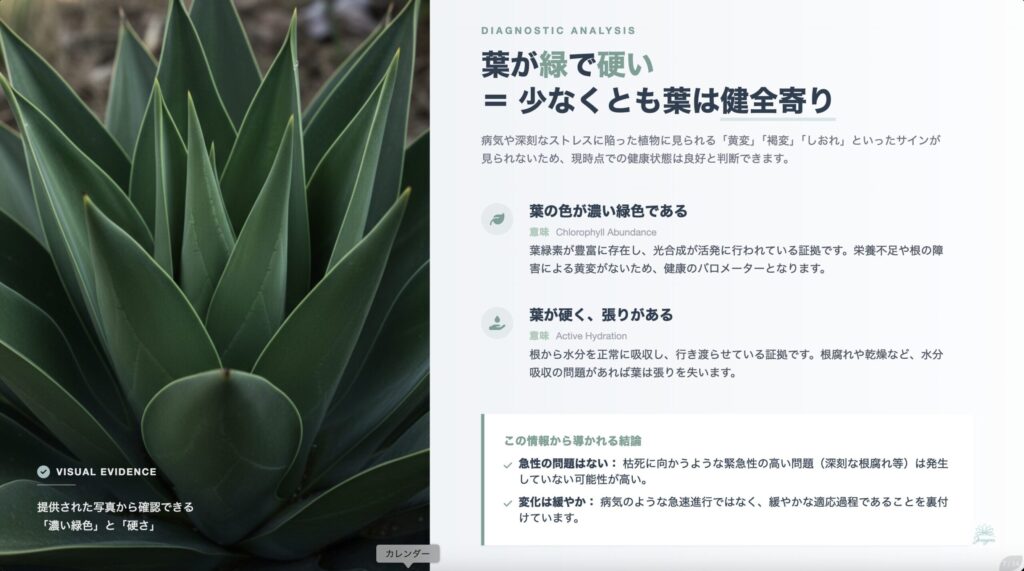
写真内のコメントを確認したところ、
このページは自分の写真の方が良いため、
写真を変更する。
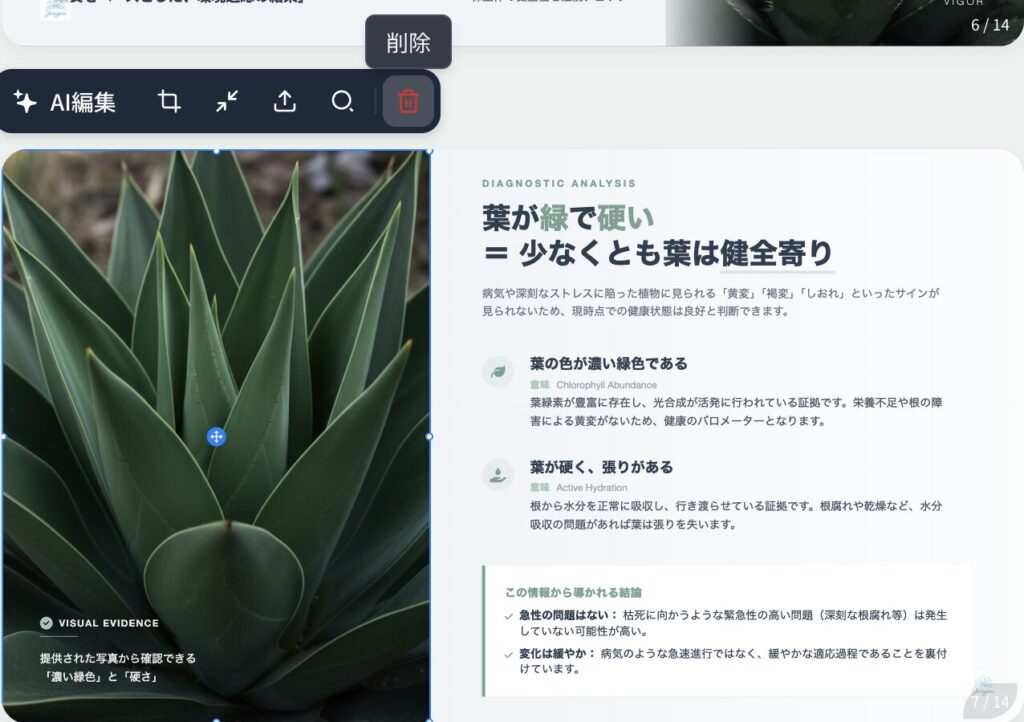
スライドの写真を選択すると、
写真が青枠で囲まれる。
表示された「削除」をクリックすると、
写真だけが削除される。
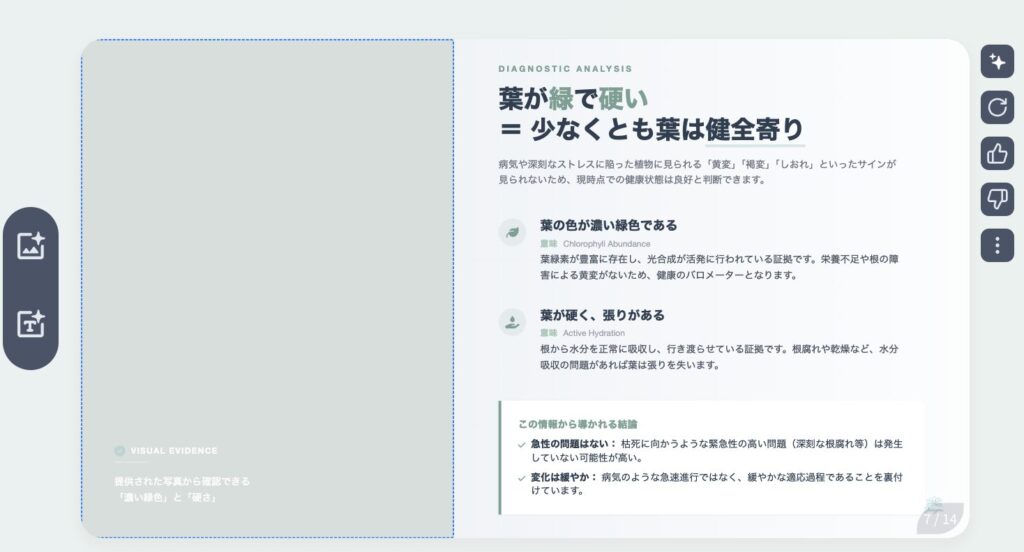
写真が削除されたことを確認し、
スライドの左に縦に表示されているアイコンを確認する。
上の「画像を追加」をクリックする。
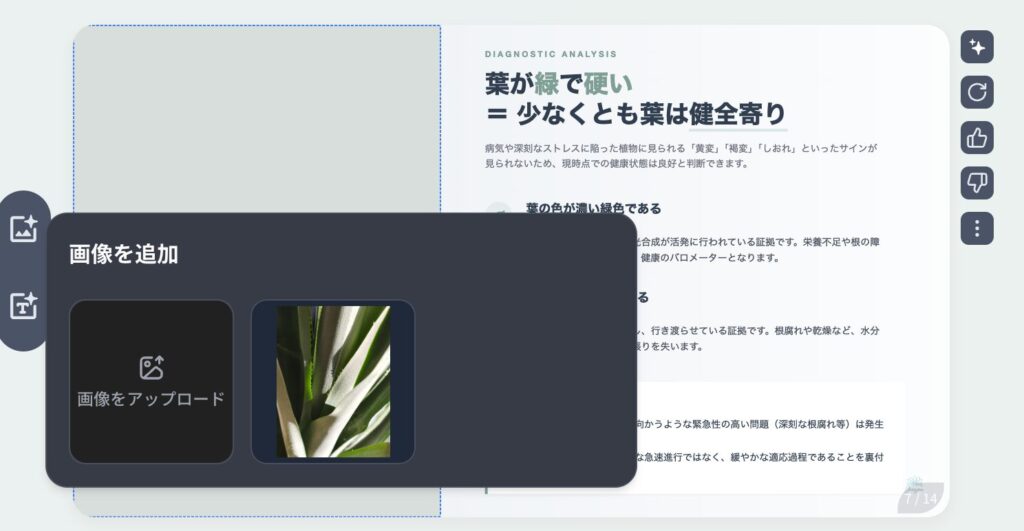
「画像をアップロード」をクリックし、
写真を取り込む。
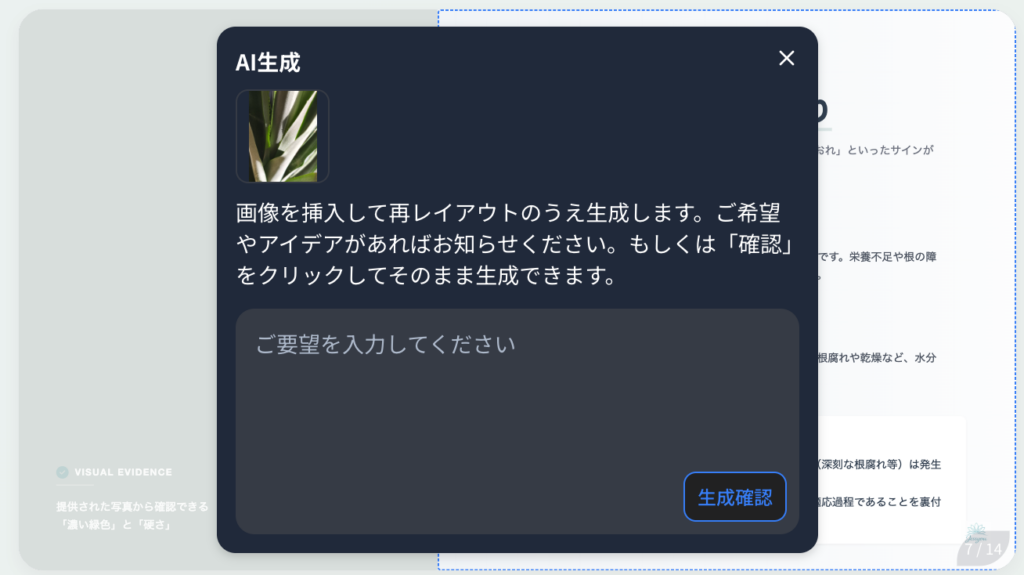
特に何も記載せず、
「生成確認」をクリックして、スライドを生成。
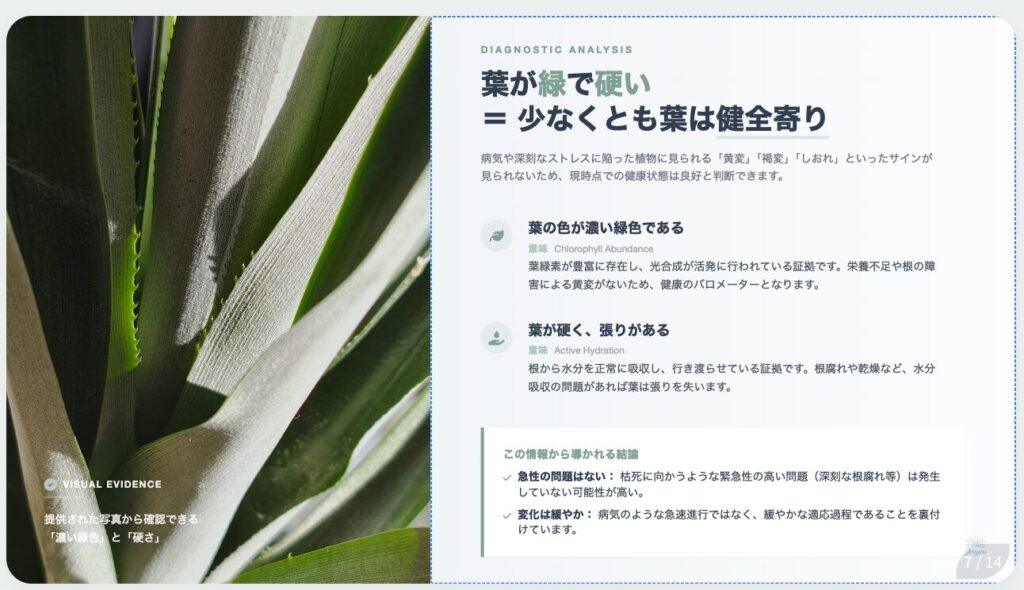
取り込んだ写真で
スライドが完成。
エクスポート
資料ができたら、「共有する」からリンク先を伝えて事前確認も可能な模様。
エクスポート方法
青いエクスポートボタンをクリックすると、PDF(画像)、PDF、PowrPointが選択可能なため、
PowerPointとPDFでエクスポートしてみた。
エクスポートには数分必要で、
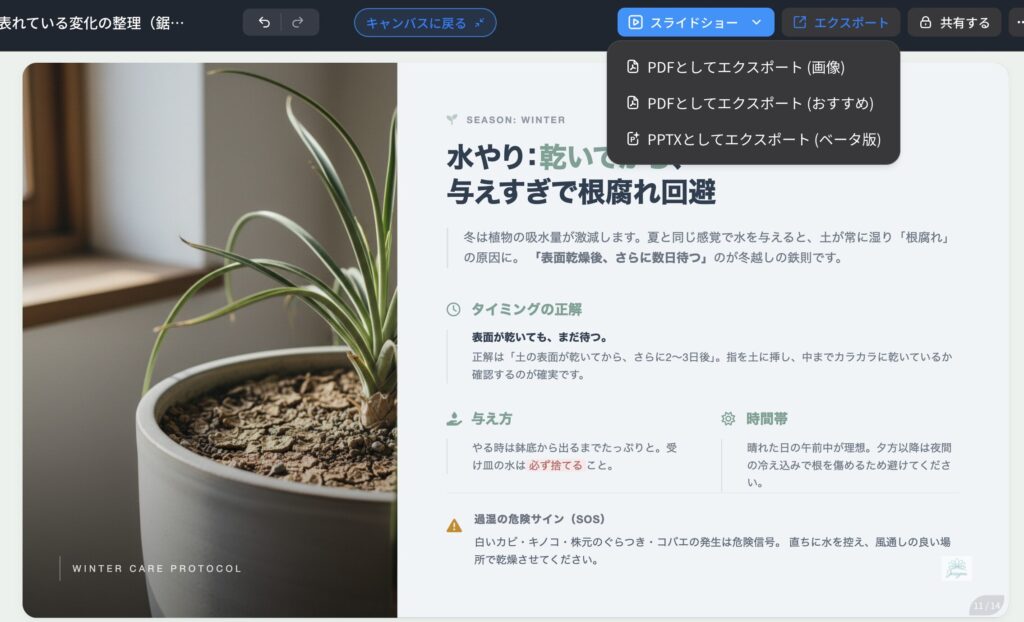

ファイルチェック
PowerPointファイル
ファイルは34MBほど。
MacPCではフォントNGのため、表示が消えている画面もあったが、
WindowsPCでのフォントは問題なさそう。
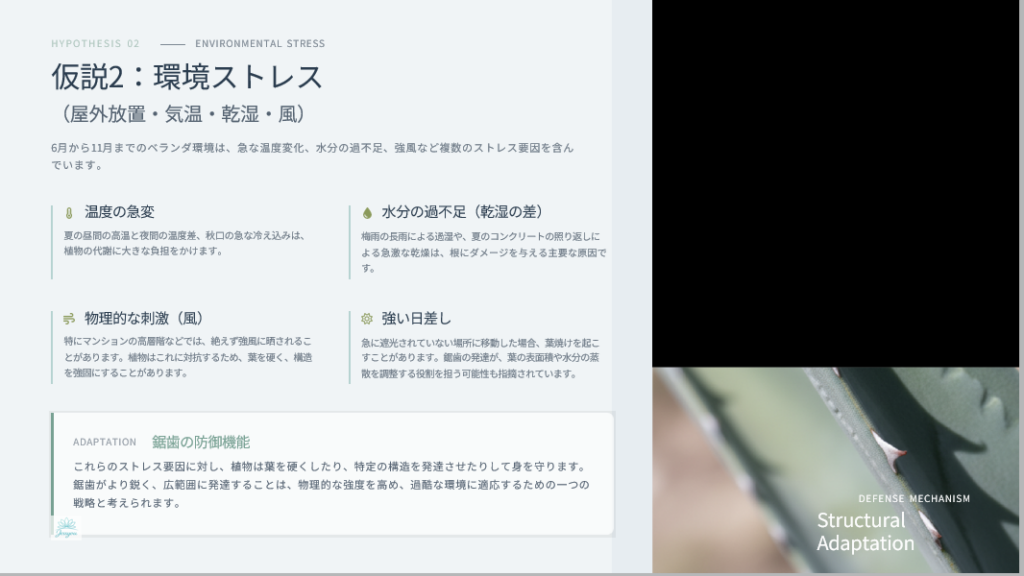
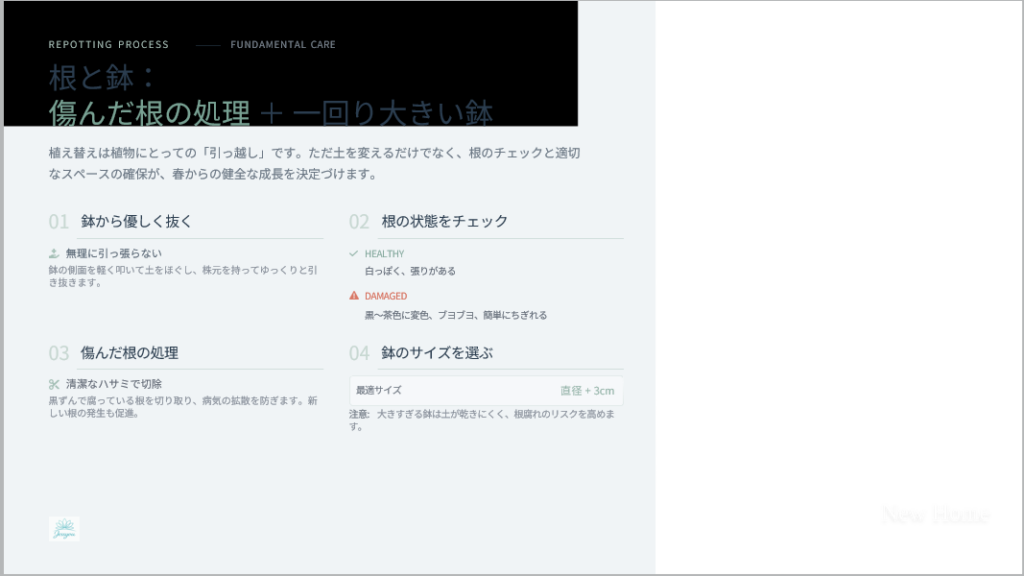
ただし、MacPCもWindowsPCも共通して、黒く表示される部分が14枚中4枚あった。
PDFファイル
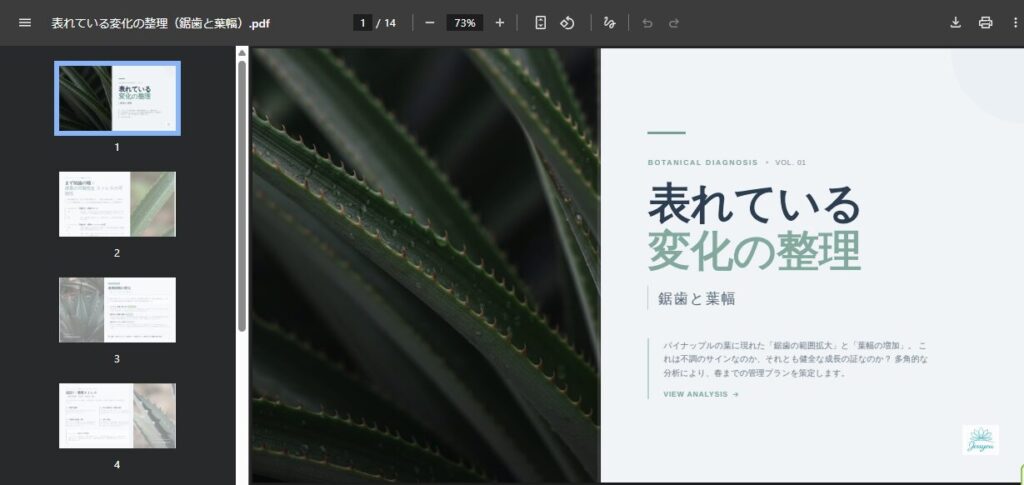
PDFにすると、表紙などの「化」など一部の文字が中国の漢字のように変化した。
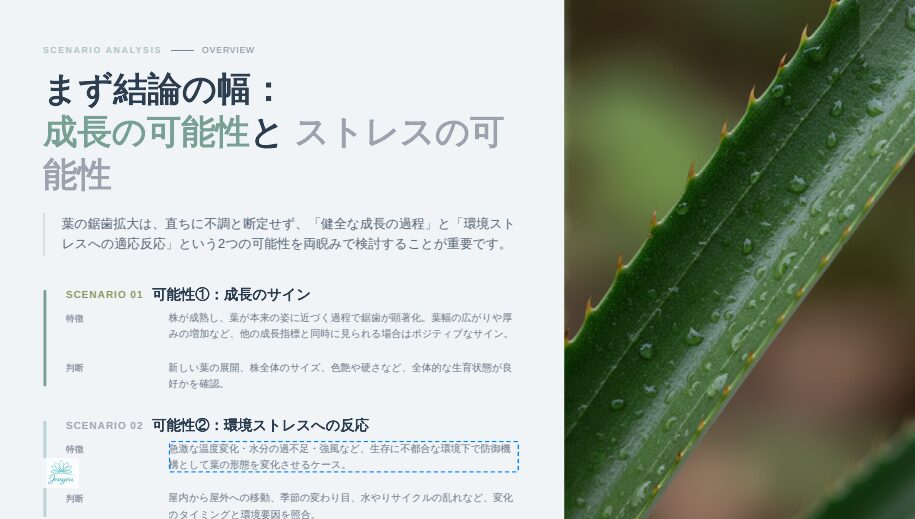
なぜか不明だが、PDFもPowrPointもスライド2に青枠で囲われた線が表示された。
PowerPoint側は編集可能だが、PDFはソフトをいれていないため、削除できず。
最下段の文字もぎりぎり入る程度で心許ない。
AIスライドの使い心地
身内、個人で使う分には、それほど害はないかもしれない。
報告会などで、身内に骨子出しとして、提示するときには、
共有機能やテキスト追加の機能がある分、便利だと思う。
ただ、内容の書き換えを考慮するならば、難しい案件には使えないかと思う。
案だしをして、そのまま信じて使う人や、出された案をベースに修正しようとする人は、
あまりまだ使わない方がよいかもしれない。
チャットした内容を気軽に見返すための手段として、PowerPointなどで残すとしたら、
チャットには記載のなかった内容が増えているため、
あとで見返した時に困らないようにするには、十分にチェックが必要となる。
このページで紹介したPowerPointでも修正に時間がかかりそうだったので、
現状、まだ私はAIスライドは本命として使用しないと思う。
「PDF」のエクスポートに”おすすめ”とあったが、
今のところ、PowerPointで修正できる状態でエクスポートする方が良いと思う。
気になる点は、これらの自動的に追加された写真は企業などが使って問題ないフリー素材なのか、である。
抽出元などが表示されていないため、企業はGOサインを出さないように思う。